
Cách bật tính năng tóm tắt email trên iOS giúp bạn quản lý hộp thư nhanh hơn
Hướng dẫn kích hoạt tính năng tóm tắt email trên iOS: một thủ thuật thông minh giúp bạn xử lý hộp thư một cách nhanh chóng, nắm bắt nội dung cốt lõi và tiết kiệm thời gian mỗi ngày.
Khi số lượng email ngày càng tăng, việc đọc và xử lý từng email có thể chiếm rất nhiều thời gian quý báu của bạn. Để giải quyết vấn đề này, Apple đã giới thiệu chức năng tóm tắt email kể từ bản cập nhật iOS 18.1 cho iPhone. Với tính năng này, người dùng có thể dễ dàng tóm tắt email để nắm bắt ngay lập tức những nội dung quan trọng của thư. Chức năng này giúp bạn đọc nhanh hơn, hiểu đúng trọng tâm hơn và tối ưu hóa quy trình làm việc hàng ngày.
Giới thiệu về tính năng tóm tắt email trên iOS
Tính năng thông minh từ Apple Intelligence
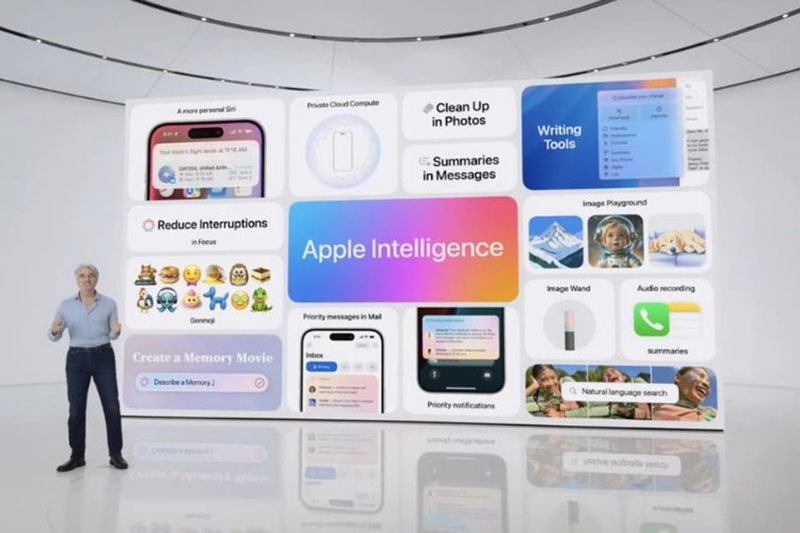
Chức năng tóm tắt email là một phần của bộ công cụ Apple Intelligence – nền tảng trí tuệ nhân tạo mà Apple đã tích hợp vào hệ điều hành iOS kể từ phiên bản 18.1. Khi được kích hoạt, công cụ này sẽ tự động phân tích nội dung email và hiển thị phần tóm tắt ở đầu thư, giúp người dùng hiểu ngay những thông tin chính mà không cần phải đọc toàn bộ email.
Tính năng này được thiết kế để hoạt động trực tiếp trên ứng dụng Mail mặc định của Apple. Apple Intelligence sẽ lọc ra các đoạn văn quan trọng, loại bỏ những phần ít quan trọng và hiển thị kết quả tóm tắt một cách gọn gàng, dễ đọc. Với cách tiếp cận này, người dùng có thể tiết kiệm đáng kể thời gian mà vẫn đảm bảo không bỏ lỡ các thông tin quan trọng.
Giới hạn hỗ trợ hiện tại
Hiện tại, tính năng tóm tắt email chỉ hoạt động với các hộp thư đã được thêm vào ứng dụng Mail của Apple. Nếu bạn đang sử dụng các ứng dụng email khác như Gmail hoặc Outlook thì chức năng tóm tắt này sẽ không khả dụng. Thêm vào đó, tính năng này hiện chỉ hỗ trợ ngôn ngữ tiếng Anh, tuy nhiên Apple dự kiến sẽ mở rộng sang nhiều ngôn ngữ khác trong tương lai gần.
Hướng dẫn bật tính năng tóm tắt email trên iOS
Bước 1: Thêm tài khoản email vào ứng dụng Mail
Để Apple Intelligence hoạt động chính xác, bạn cần đảm bảo rằng tài khoản email đã được thêm vào ứng dụng Mail của iPhone.
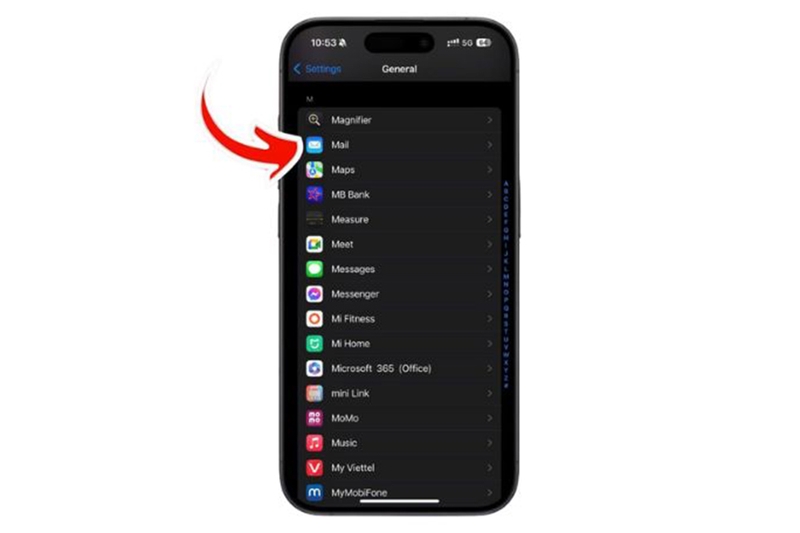
Từ màn hình chính, mở phần Cài Đặt, sau đó chọn Mail. Trong phần này, nhấn vào mục Tài khoản để xem danh sách các tài khoản hiện có. Nếu email của bạn chưa được thêm, hãy nhấn Thêm tài khoản, nhập thông tin đăng nhập và hoàn tất quá trình kết nối.
Việc đảm bảo tài khoản được thêm đúng cách là điều vô cùng quan trọng để hệ thống có thể sử dụng trí tuệ nhân tạo để tóm tắt nội dung thư trong tương lai.
Bước 2: Truy cập phần quản lý tài khoản email
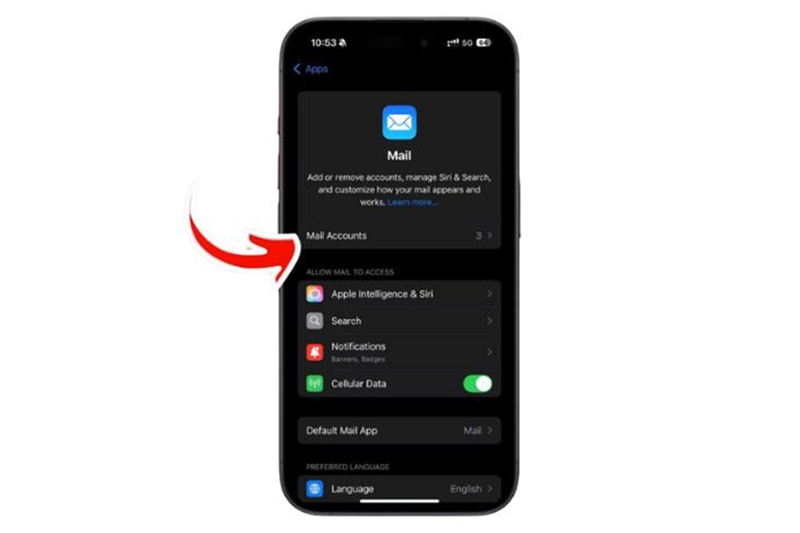
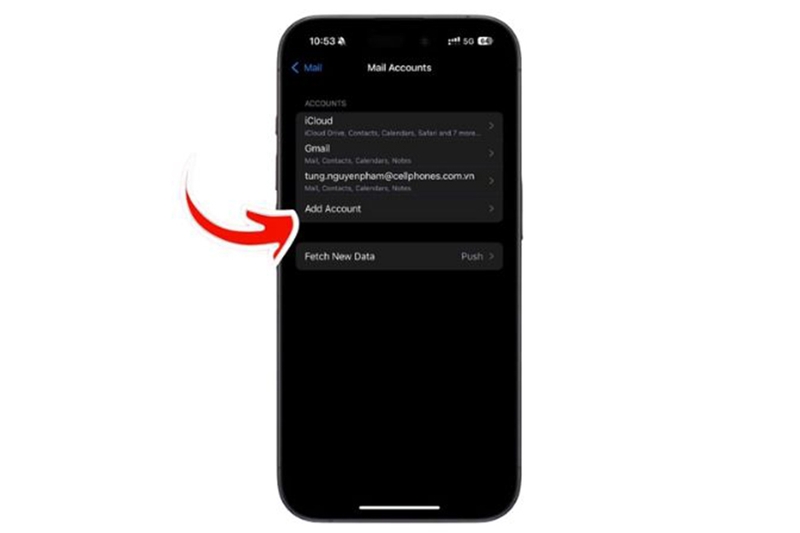
Sau khi đã thêm tài khoản, hãy quay lại phần Tài khoản Mail trong Cài đặt. Tại đây, bạn sẽ thấy danh sách các hộp thư đã được đồng bộ hóa. Chọn tài khoản mà bạn muốn kích hoạt tính năng tóm tắt để kiểm tra lại các cài đặt và quyền truy cập dữ liệu.
Thao tác này giúp đảm bảo rằng Apple Intelligence có thể truy cập vào nội dung thư để thực hiện việc tóm tắt mà không gặp bất kỳ lỗi xác thực nào.
Bước 3: Kích hoạt tính năng tóm tắt email
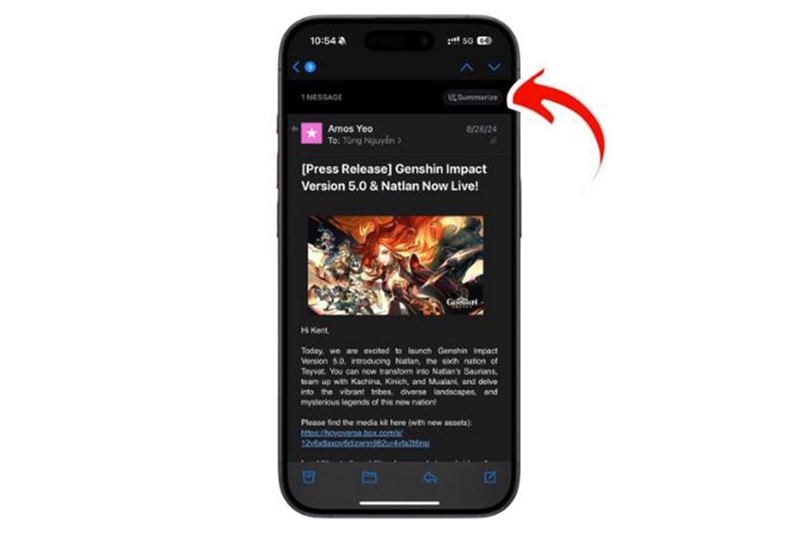
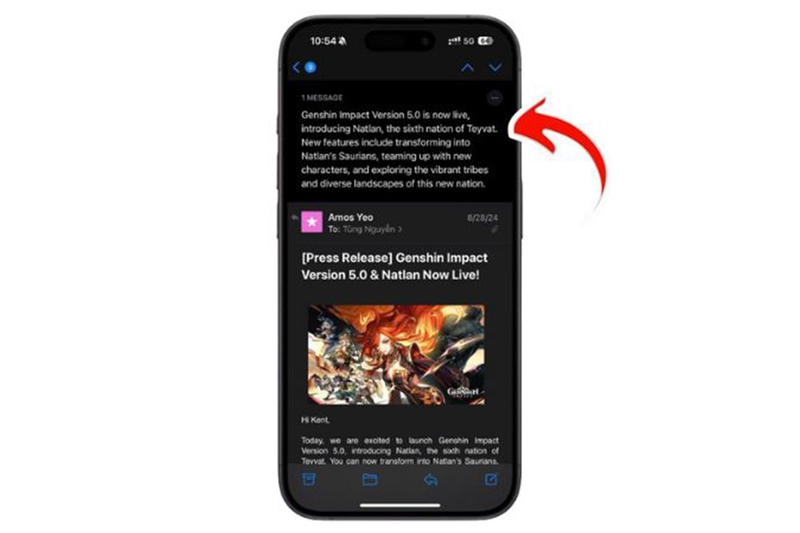
Mở ứng dụng Mail sau khi thiết lập xong và chọn một email bất kỳ, bạn sẽ thấy tùy chọn "Tóm tắt" xuất hiện ngay dưới tiêu đề thư. Khi nhấn vào đây, Apple Intelligence sẽ ngay lập tức tạo ra một bản tóm tắt ngắn gọn, liệt kê các điểm chính của email.
Ví dụ, nếu bạn nhận được một email công việc dài từ đối tác, bạn chỉ cần chọn "Tóm tắt", bạn sẽ thấy ngay các nội dung quan trọng như yêu cầu, thời hạn hoặc nhiệm vụ cần xử lý. Tất cả được hiển thị trong một vài dòng, giúp bạn nhanh chóng hiểu được nội dung mà không cần phải đọc toàn bộ thư.
Bước 4: Tùy chỉnh và sử dụng hiệu quả
Sau khi bật tính năng tóm tắt email, bạn có thể sử dụng trực tiếp mỗi khi mở thư. Với những email có dung lượng lớn, Apple Intelligence sẽ tự động hiển thị phần tóm tắt ở đầu trang. Người dùng có thể mở rộng để xem chi tiết hoặc chỉ đọc phần rút gọn tùy theo nhu cầu.
Ngoài ra, nếu bạn thường xuyên nhận thư bằng tiếng Anh, tính năng này sẽ giúp bạn tiết kiệm đáng kể thời gian, đặc biệt là với các thư công việc, thông báo hoặc thư báo cáo dài.
Một số lưu ý khi bật tính năng tóm tắt email
Chỉ hỗ trợ ứng dụng Mail mặc định
Tính năng tóm tắt email chỉ hoạt động trên ứng dụng Mail mặc định của iOS. Nếu bạn đang sử dụng ứng dụng bên thứ ba như Gmail hoặc Outlook, chức năng này sẽ không hoạt động. Vì vậy, để sử dụng tính năng này, hãy đảm bảo rằng bạn đã thêm tài khoản vào ứng dụng Mail gốc của Apple.
Hỗ trợ ngôn ngữ giới hạn
Hiện nay, tính năng tóm tắt email chỉ hỗ trợ ngôn ngữ tiếng Anh. Tuy nhiên, người dùng có thể kỳ vọng rằng Apple sẽ sớm cập nhật để hỗ trợ nhiều ngôn ngữ hơn, trong đó có tiếng Việt, trong các phiên bản iOS tiếp theo.
Không thay thế việc đọc toàn bộ email
Mặc dù tiện lợi, bản tóm tắt chỉ giúp bạn hiểu một cách khái quát nội dung thư. Với các email quan trọng, đặc biệt là liên quan đến hợp đồng, tài chính hoặc công việc thì bạn vẫn nên đọc kỹ toàn bộ để tránh bỏ sót các thông tin chi tiết.
Lợi ích khi bật tính năng tóm tắt email
Tiết kiệm thời gian đáng kể
Người dùng có thể xem nhanh nội dung của nhiều email trong một khoảng thời gian ngắn. Thay vì mất vài phút để đọc từng thư, bạn chỉ cần vài giây để nắm bắt thông tin chính, giúp công việc trở nên gọn gàng và hiệu quả hơn.
Hỗ trợ ra quyết định nhanh hơn
Khi biết được nội dung chính của thư, bạn dễ dàng xác định đâu là thư quan trọng cần phản hồi ngay, đâu là thư có thể xử lý sau. Lợi thế này giúp bạn ưu tiên công việc tốt hơn và tránh bỏ sót thông tin quan trọng.
Giảm tải thông tin và căng thẳng
Một hộp thư đầy ắp email có thể khiến người dùng cảm thấy quá tải. Tính năng tóm tắt giúp loại bỏ cảm giác đó bằng cách chỉ hiển thị những phần thiết yếu, giúp quá trình kiểm tra thư trở nên nhẹ nhàng hơn.
Tạm kết
Tóm lại, việc bật tính năng tóm tắt email trên iPhone là một cải tiến đáng giá giúp bạn tiết kiệm thời gian và quản lý thông tin hiệu quả hơn. Với sự hỗ trợ của Apple Intelligence, người dùng có thể xử lý email một cách nhanh chóng, nắm bắt nội dung chính xác và tập trung vào những công việc quan trọng nhất.
Mọi nhu cầu tư vấn lắp đặt mạng hoặc mua thiết bị mạng giá rẻ có thể liên hệ:
Fanpage: Dịch Vụ Viễn Thông
Website: https://dangkymanginternet.vn/