
Cách cài đặt modem Wi-Fi FPT chi tiết và dễ hiểu cho người mới
Hướng dẫn chi tiết cách thiết lập modem Wi-Fi FPT tại nhà một cách đơn giản và dễ hiểu nhất. Giúp bạn tự mình thiết lập một mạng lưới ổn định, bảo mật cao và tối ưu hóa tốc độ truy cập Internet một cách hiệu quả.
Hướng dẫn chi tiết cách cài đặt modem Wi-Fi FPT (thay đổi tên, đổi mật khẩu, khởi động lại modem), giúp bạn dễ dàng khắc phục các sự cố thường gặp về modem Wi-Fi tại nhà.
Việc cài đặt và cấu hình modem Wi-Fi FPT có thể trông phức tạp, nhưng thực tế lại khá đơn giản. Bài viết này sẽ cung cấp hướng dẫn chi tiết về cách cài đặt modem Wi-Fi FPT, giúp bạn tự thiết lập lại thiết bị và cấu hình modem Wi-Fi FPT (đổi tên, mật khẩu) một cách nhanh chóng và hiệu quả ngay tại nhà.
1. Một số yếu tố cần thiết trước khi cài đặt modem Wi-Fi
Để quá trình cài đặt diễn ra suôn sẻ, bạn cần chuẩn bị đầy đủ các thiết bị trước khi bắt đầu cấu hình:
Kiểm tra và chọn vị trí lắp đặt:
Đảm bảo bạn có đầy đủ modem, bộ nguồn và dây cáp mạng (LAN). Ưu tiên lắp đặt modem ở vị trí thoáng đãng, trung tâm của nhà/văn phòng để tín hiệu Wi-Fi được truyền đều khắp, tránh xa các vật cản lớn, các thiết bị điện tử công suất cao hoặc vật liệu kim loại, đồng thời đảm bảo nguồn điện ổn định.
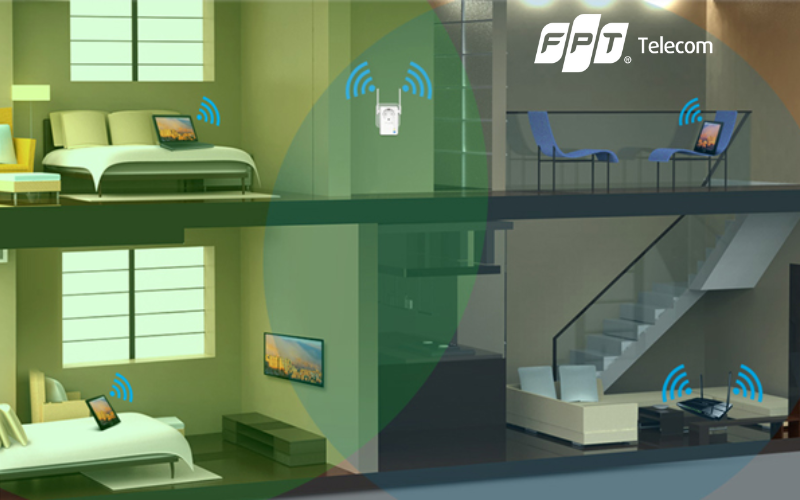
Tín hiệu Internet sẽ được lan tỏa rộng khắp ngôi nhà/văn phòng của bạn tốt hơn nếu bạn đặt modem Wi-Fi ở những vị trí thông thoáng, không có vật cản.
Chuẩn bị thiết bị đầu cuối và kết nối:
Chuẩn bị máy tính/laptop hoặc điện thoại thông minh để cấu hình modem Wi-Fi FPT. Kết nối dây quang/ONT theo đúng tiêu chuẩn từ nhà mạng. Sử dụng dây LAN để kết nối trực tiếp modem với máy tính hoặc kết nối qua Wi-Fi tạm thời để truy cập giao diện quản trị.
Đăng nhập vào modem:
Mở trình duyệt web và truy cập địa chỉ IP mặc định, thường là 192.168.1.1 (hoặc kiểm tra trên tem dán dưới đáy modem). Sau đó, nhập tài khoản quản trị (Username/Password) được ghi trên tem hoặc tài liệu bàn giao. Nên đổi mật khẩu quản trị ngay sau lần đăng nhập đầu tiên.
Kiểm tra trạng thái đường truyền:
Sau khi đăng nhập thành công, kiểm tra các đèn LED PON/LOS/Internet và trạng thái WAN (Internet) trong giao diện để đảm bảo đường truyền cáp quang đã ổn định. Các mục chính như Network/Internet, Wireless, LAN sẽ hiển thị, sẵn sàng cho bước thiết lập Wi-Fi tiếp theo.
2. Hướng dẫn cài đặt modem Wi-Fi FPT chi tiết mới nhất
Để modem Wi-Fi hoạt động ổn định và bảo mật, bạn cần cài đặt lại thiết bị theo đúng quy trình. Dưới đây là hướng dẫn chi tiết về việc khởi động lại modem, đăng nhập vào giao diện quản trị, thiết lập các thông số Wi-Fi và thay đổi tên cùng mật khẩu mạng, giúp bạn dễ dàng tự cài đặt tại nhà.
Bước 1: Reset modem:
Nhấn và giữ nút Reset trong khoảng 7 - 10 giây, sau đó thả ra khi thấy các đèn trên modem tắt hết (chỉ còn đèn Power sáng) hoặc modem đã khởi động lại. Thao tác này giúp xóa toàn bộ cài đặt cũ và đưa modem về trạng thái ban đầu.
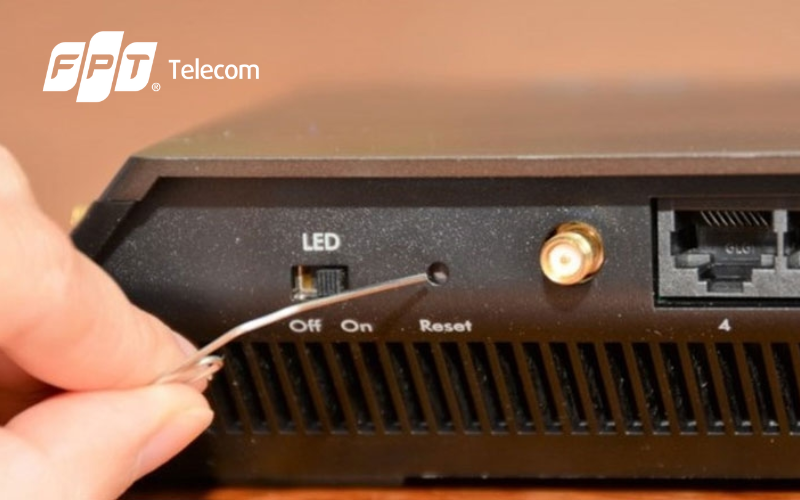
Việc nhấn giữ chặt nút Reset khoảng 7 - 10 giây sẽ giúp xóa bỏ toàn bộ cài đặt cũ và đưa modem về trạng thái ban đầu.
Bước 2: Đăng nhập và kết nối thiết bị:
Mở trình duyệt web (Chrome, Firefox,...) trên thiết bị đã kết nối LAN hoặc Wi-Fi với modem. Nhập địa chỉ IP mặc định (thường là http://192.168.1.1) vào thanh địa chỉ và nhập tên đăng nhập và mật khẩu ở mặt sau modem (thường là admin và mật khẩu riêng), sau đó bấm Login.
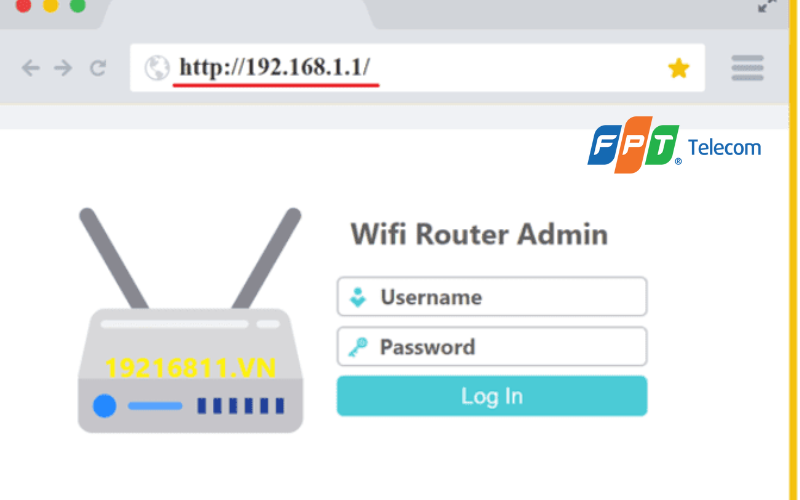
Đăng nhập vào địa chỉ IP mặc định để kết nối vào giao diện cấu hình modem.
Bước 3: Thiết lập thông số Wi-Fi:
Sau khi đăng nhập thành công, tìm đến mục Network hoặc Wireless Setup (Thiết lập Wi-Fi) trong giao diện quản trị. Tại đây, bạn sẽ thấy phần thiết lập cho các băng tần 2.4Ghz và 5Ghz (nếu modem hỗ trợ 2 băng tần). Nên cấu hình cho cả hai băng tần để Wi-Fi hoạt động ổn định hơn.
Sau khi đăng nhập vào giao diện cài đặt, bạn cần thiết lập thông số Wi-Fi phù hợp để mạng hoạt động ổn định và mạnh hơn.
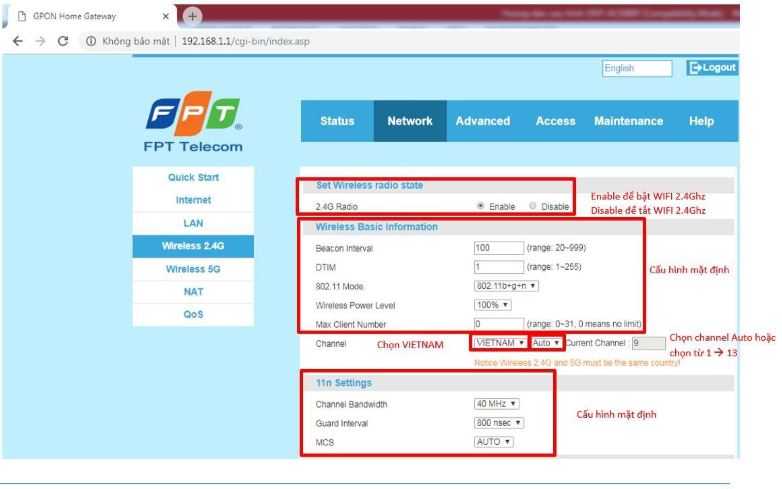
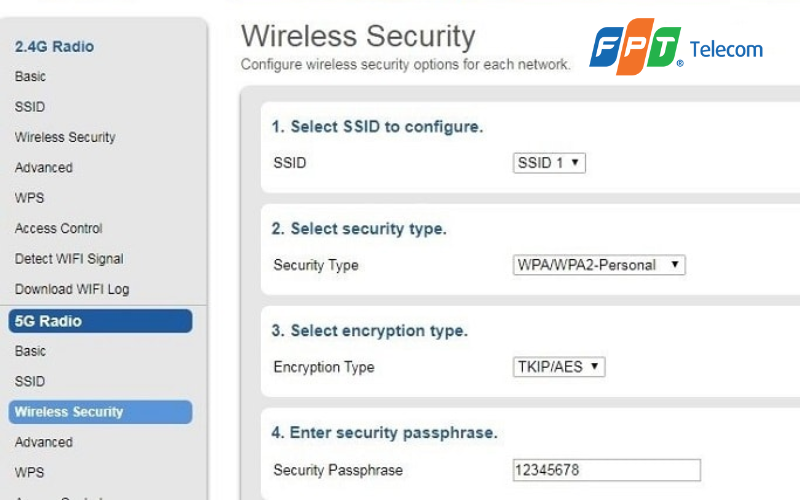
Bước 4: Hướng dẫn cài đặt modem Wi-Fi FPT với tên và mật khẩu:
Trong phần cài đặt của băng tần 2.4G hoặc 5G, nhập tên Wi-Fi mới vào ô SSID Name (hoặc SSID) và nhập mật khẩu mới vào ô Security Passphrase/WPA Key/Password. Mật khẩu nên dài từ 8 đến 63 ký tự để đảm bảo an toàn và tránh bị truy cập trái phép.
Bạn nên thay đổi mật khẩu modem Wi-Fi định kỳ để đảm bảo an toàn và hạn chế được nguồn truy cập trái phép.
Xem thêm: Các loại Modem Wi-Fi của FPT: Modem mới nhất, tốc độ tối ưu
3. Sự cố thường gặp khi cài đặt modem Wi-Fi và cách xử lý
Khi thực hiện theo hướng dẫn cài đặt modem Wi-Fi FPT, có thể xảy ra một số sự cố sau và bạn nên khắc phục như sau:
Không truy cập được trang cấu hình (192.168.1.1):
Đảm bảo thiết bị của bạn (máy tính/điện thoại) đang sử dụng cùng dải địa chỉ IP với modem. Tắt các ứng dụng VPN/Proxy đang chạy. Nếu vẫn không được, hãy thử một trình duyệt web khác hoặc khởi động lại modem về cài đặt gốc.
Đèn báo LOS màu đỏ hoặc nhấp nháy:
Đây là dấu hiệu cho thấy modem bị mất tín hiệu quang từ nhà mạng. Kiểm tra kỹ các đầu nối cáp quang (dây mỏng) xem có bị lỏng, gập hoặc đứt hay không. Nếu không tự khắc phục được, hãy gọi ngay đến tổng đài hỗ trợ kỹ thuật FPT 1900 6600 để được kiểm tra đường dây.
Tín hiệu Wi-Fi yếu, chập chờn:
Thử thay đổi kênh Wi-Fi để tránh nhiễu sóng từ các mạng lân cận. Với băng tần 2.4GHz, nên giảm độ rộng kênh xuống 20MHz để tăng tính ổn định. Tối ưu lại vị trí đặt modem và cân nhắc việc tách riêng tên mạng (SSID) cho 2.4GHz và 5GHz để kết nối thiết bị phù hợp.
Tốc độ mạng thấp hơn gói cước:
Cắm dây mạng LAN trực tiếp từ modem vào máy tính để kiểm tra tốc độ thực tế (nên dùng cáp Cat5e hoặc Cat6). Đo tốc độ (speedtest) ngay gần modem. Tạm thời tắt bớt các thiết bị đang tải nặng hoặc cập nhật phần mềm (firmware) cho modem.
Lỗi PPPoE (Không kết nối được Internet):
Khi làm theo hướng dẫn cấu hình modem Wi-Fi FPT, lỗi này thường xảy ra do sai thông tin đăng nhập Internet. Xác nhận lại chính xác Username/Password do FPT cung cấp. Khởi động lại (Reboot) cả thiết bị ONT (modem quang) và modem. Nếu cần, liên hệ FPT để yêu cầu cấp lại thông số kết nối.
Xung đột IP hoặc lỗi NAT:
Lỗi này xảy ra khi bạn sử dụng thêm một Router/thiết bị phát Wi-Fi riêng. Để tránh tình trạng hai thiết bị cùng cấp IP (xung đột), tắt chức năng DHCP trên thiết bị phụ hoặc chuyển modem FPT sang chế độ Bridge (cầu nối) và để Router phụ quản lý toàn bộ.
Mở Port (Port Forwarding) không hoạt động:
Kiểm tra lại xem thiết bị đích (Camera, NAS, Server) đã có địa chỉ IP tĩnh hay chưa? Dịch vụ đã chạy đúng số cổng (Port) chưa? Quan trọng nhất là cần xác nhận địa chỉ IP WAN của bạn là Public (công cộng) hay CGNAT (IP dùng chung). Nếu đang ở CGNAT, hãy liên hệ FPT để đăng ký giải pháp IP Public nếu cần.
4. Dịch vụ hỗ trợ lắp đặt và bảo hành modem Wi-Fi FPT
Nếu bạn gặp khó khăn trong quá trình cài đặt hoặc cần hỗ trợ về các vấn đề kỹ thuật, FPT Telecom cung cấp các kênh hỗ trợ chuyên nghiệp:
Tổng đài hỗ trợ kỹ thuật (Báo hỏng, sự cố): Liên hệ qua số hotline chuyên viên tư vấn 0922 980 888 (Hoạt động 24/7 để hỗ trợ xử lý sự cố nhanh chóng).
Hỗ trợ qua ứng dụng Hi FPT: Sử dụng ứng dụng Hi FPT trên điện thoại để yêu cầu hỗ trợ kỹ thuật, kiểm tra thông tin hợp đồng, đóng cước và cả đổi mật khẩu Wi-Fi.
Email hỗ trợ: Gửi yêu cầu hỗ trợ qua email hotrokhachhang@fpt.com.
Qua bài viết hướng dẫn cài đặt modem Wi-Fi FPT này, việc nắm vững cách cấu hình modem Wi-Fi FPT là một kỹ năng hữu ích, giúp bạn chủ động giải quyết các vấn đề mạng cơ bản tại nhà. Chỉ với 4 bước đơn giản, bạn đã có thể dễ dàng thay đổi tên, mật khẩu Wi-Fi, hoặc reset modem để cải thiện hiệu suất mạng. Trong trường hợp không thể tự xử lý, hãy luôn nhớ số chuyên viên hỗ trợ 0922 980 888 để nhận được hỗ trợ kỹ thuật kịp thời từ Mạng Internet FPT
Mọi nhu cầu tư vấn lắp đặt mạng hoặc mua thiết bị mạng có thể liên hệ FPT qua
Fanpage: Dịch Vụ Viễn Thông
Hotline: 0922 980 888