
Hướng dẫn đổi tên Wifi trên iPhone dễ nhất mà ai cũng làm được
Đôi khi, việc chia sẻ Wifi từ iPhone đến các thiết bị khác có thể gặp khó khăn khi bạn không thấy tên thiết bị của mình trong danh sách mạng. Để giải quyết tình trạng này, Admin Công Nghệ sẽ hướng dẫn bạn cách thay đổi tên Wifi trên iPhone một cách nhanh chóng và dễ dàng.
Lợi ích của việc phát Wifi cá nhân trên iPhone
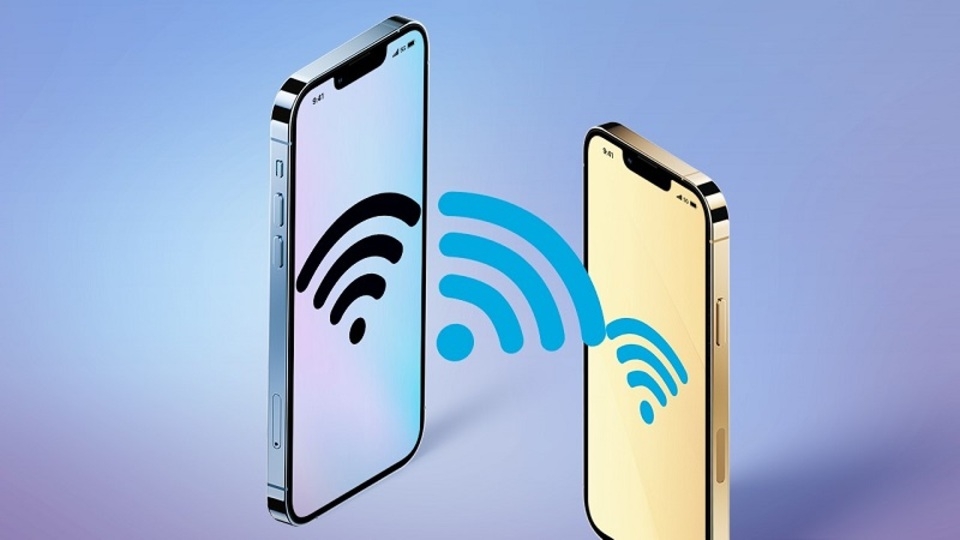
Tính năng phát Wifi cá nhân trên iPhone cho phép người dùng chia sẻ kết nối Internet từ điện thoại cho các thiết bị khác, hoặc ngược lại, mang lại nhiều lợi ích như sau:
Linh hoạt và tiện lợi
Trong trường hợp bạn đi công tác, du lịch hoặc đi chơi xa mà không có Wifi công cộng, tính năng phát Wifi cá nhân sẽ cho phép bạn kết nối các thiết bị khác vào iPhone và sử dụng dữ liệu di động để truy cập Internet. Điều này giúp bạn duy trì liên lạc, làm việc, học tập hoặc giải trí mà không lo bị gián đoạn kết nối.
Không giới hạn số lượng thiết bị kết nối
Số lượng thiết bị có thể kết nối với Wifi được phát từ iPhone là không giới hạn. Bạn hoàn toàn có thể cho phép nhiều thiết bị như máy tính bảng, laptop hoặc điện thoại thông minh khác kết nối Internet thông qua Wifi được chia sẻ từ iPhone của bạn.
Tiết kiệm chi phí
Việc sử dụng gói cước dữ liệu di động dung lượng lớn trên iPhone, sau đó chia sẻ kết nối qua Wifi cho các thiết bị khác, có thể giúp bạn tiết kiệm chi phí và quản lý tài khoản di động một cách hiệu quả hơn.
Vì sao cần đổi tên Wifi trên iPhone
Việc thay đổi tên Wifi trên iPhone mang đến nhiều lợi ích thiết thực cho người dùng, bao gồm:
Xác định và khắc phục sự cố: Việc đổi tên có thể giúp bạn xác định nhanh chóng nguyên nhân gây ra sự cố mạng Wifi. Điều này cũng hữu ích khi bạn muốn cấu hình lại mạng hoặc điều chỉnh cài đặt.
Dễ dàng nhận biết: Bạn sẽ dễ dàng nhận ra mạng của mình hơn bằng cách thay đổi tên Wifi trên iPhone, đặc biệt là khi xung quanh có nhiều mạng Wifi khác. Việc sử dụng một cái tên độc đáo và dễ nhớ sẽ giúp bạn tìm kiếm và kết nối với mạng của mình một cách nhanh chóng.
Tránh xung đột tên: Tên mạng Wifi của bạn có thể được sử dụng cho dịch vụ phát Bluetooth, đặc biệt là khi bạn sử dụng các thiết bị của Apple. Việc thiết lập tên mạng Wifi một cách cẩn thận sẽ giúp tránh xung đột tên và đảm bảo sự ổn định, hiệu quả cho các thiết bị kết nối.
Hướng dẫn cách đổi tên Wifi trên iPhone đơn giản và dễ dàng
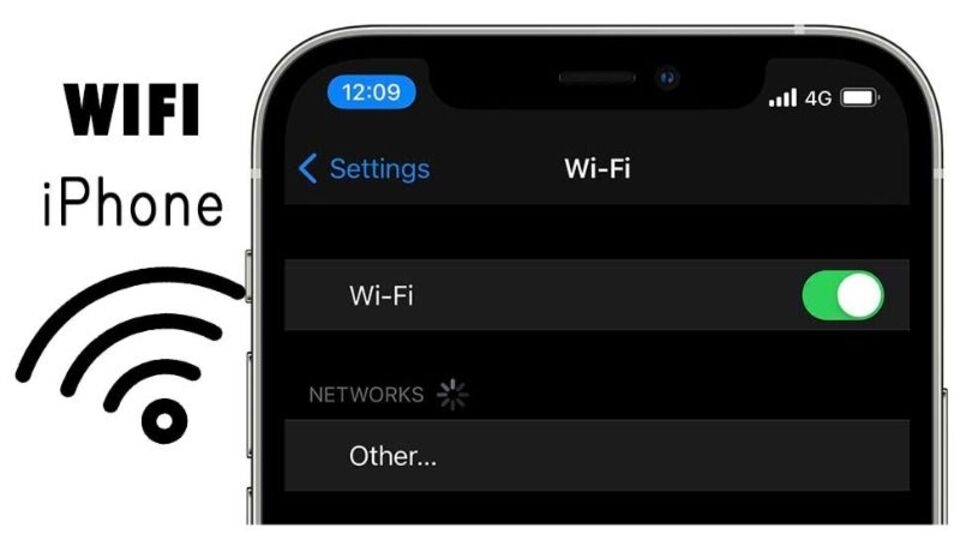
Để đổi tên WiFi trên iPhone, bạn có thể thực hiện các bước đơn giản sau đây:
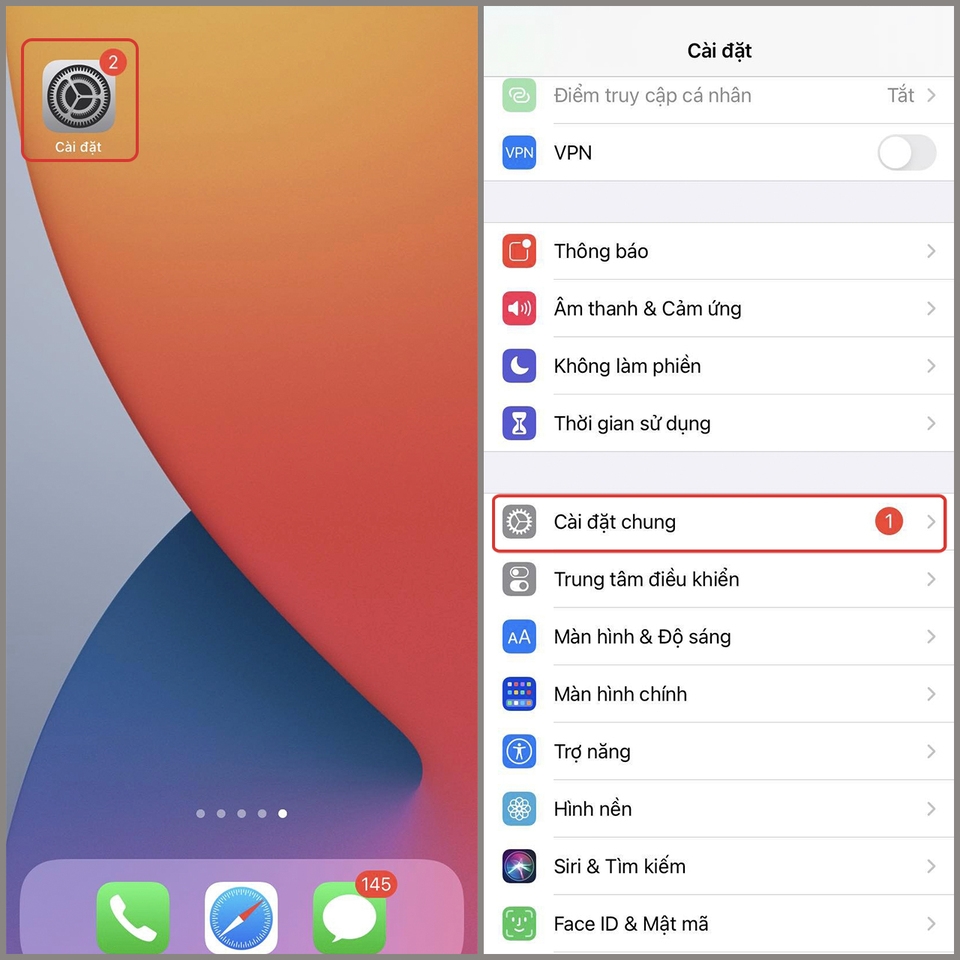
Bước 1: Khởi động ứng dụng "Cài đặt" trên iPhone, sau đó chọn vào mục "Cài đặt chung".
Bước 2: Kế tiếp, chọn mục "Giới thiệu", sau đó chạm vào "Tên" và nhập tên Wifi mới mà bạn muốn thay đổi.
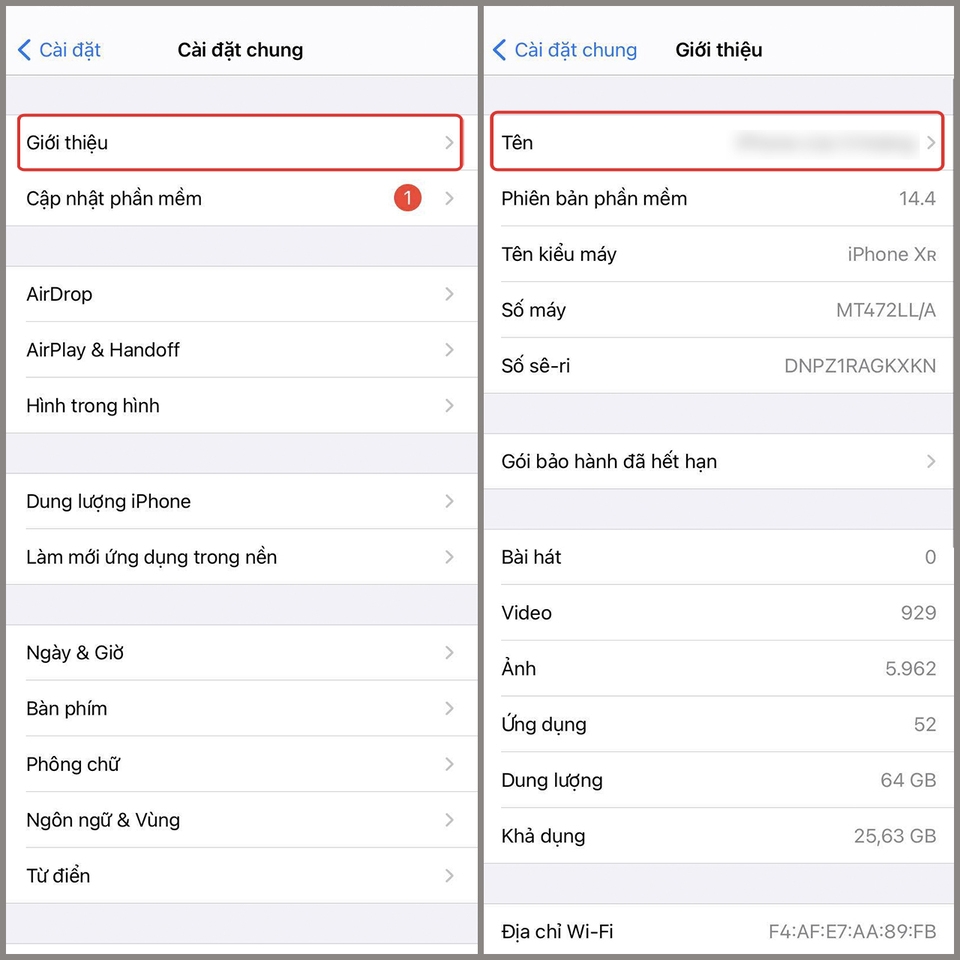
Lưu ý: Sau khi bạn đã đổi tên WiFi trên iPhone, các thiết bị đã lưu mạng của bạn trước đó sẽ cần phải nhập lại mật khẩu để có thể kết nối lại.
Khi đổi tên Wifi trên iPhone cần lưu ý những điều gì?
Khi thực hiện việc thay đổi tên Wifi trên iPhone, bạn cần chú ý đến những điểm quan trọng sau đây để tránh những rủi ro không mong muốn:
Chọn tên phù hợp: Lựa chọn một cái tên dễ nhớ và phù hợp để người khác có thể dễ dàng nhận biết và kết nối vào mạng của bạn.
Bảo mật mạnh mẽ: Việc sử dụng một mật khẩu mạnh để bảo vệ dữ liệu Wifi là vô cùng quan trọng. Việc kết hợp giữa chữ cái, số và các ký tự đặc biệt sẽ giúp bạn tạo ra một mật khẩu an toàn và khó đoán.
Không nên sử dụng thông tin cá nhân: Tránh việc sử dụng thông tin cá nhân như tên đầy đủ, địa chỉ nhà hoặc số điện thoại để đặt tên cho Wifi.
Kiểm tra cài đặt: Sau khi đã thay đổi tên Wifi, hãy kiểm tra lại các cài đặt để đảm bảo rằng tên mới đã được lưu thành công và mạng Wifi vẫn đang hoạt động một cách bình thường.
Tổng kết
Admin Công Nghệ vừa hướng dẫn bạn cách đổi tên Wifi trên iPhone chỉ với một vài thao tác đơn giản. Hy vọng rằng bài viết này sẽ giúp bạn dễ dàng thực hiện thành công trên chiếc iPhone của mình. Nếu bạn thấy bài viết này hữu ích và hay, hãy chia sẻ nó cho bạn bè và người thân cùng biết nhé.
Mọi nhu cầu tư vấn lắp đặt mạng hoặc mua thiết bị mạng giá rẻ có thể liên hệ:
Fanpage: Dịch Vụ Viễn Thông
Website: https://dangkymanginternet.vn/